
You want to read this in English? Click here.
Valentina-Maßtabellen zum selber anpassen könnt ihr jetzt bei mir auch kaufen!
Unbezahlte Werbung durch Markennennung. Die hier verwendete Software ist kostenfrei zu verwenden. Alle genannten Fachbücher habe ich selber ausgewählt und bezahlt.
Eine eigene Maßtabelle anlegen
Eine Masstabellen-Datei erstellen und speichern
Wenn Du Valentina installiert hast, dann bekommst Du drei Programme: Valentina, Tape und Puzzle. Tape ist das Programm zu Verwaltung der Maße.
- Starte Tape.
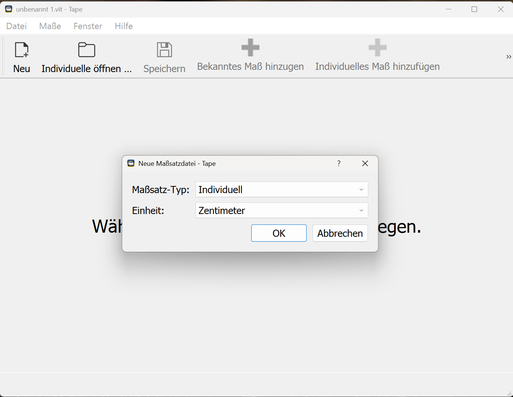
- Lege eine neue Measurement-Datei an, und zwar für individuelle Maße (also nur für die eigene Größe, kein Mehrgrößenschnitt). Wähle cm als Maßeinheit.
- Klicke auf Ok und speichere die Datei an einem für Dich passenden Ort.
Körpermaße messen und eingeben
Nun kann man anfangen, die ausgewählten Maße mit den eigenen Werten zu bestücken. Achtung, nur Werte ungleich 0 werden später standardmäßig in Valentina angezeigt. Am besten beißt man die Zähne zusammen und misst zumindest die gebräuchlichsten Werte einmal komplett durch, auch wenn es öde ist und man nicht sofort alles braucht. Dabei sollte man sich auf jeden Fall helfen lassen. Ich habe mich da an der Maßtabelle von Hofenbitzer orientiert, und alle diese Parameter komplett angelegt, plus noch ein paar mehr, die mir sinnvoll erschienen. Das hängt auch ein wenig davon ab, wo euer Körper am meisten von den Konfektionsgrößen abweicht, und was man entwerfen will. Wer z.B. starke Waden hat und schmale Hosen entwerfen will, sollte die Wadenhöhe und -Umfang mit dazu nehmen und bei der Konstruktion mit verwenden.
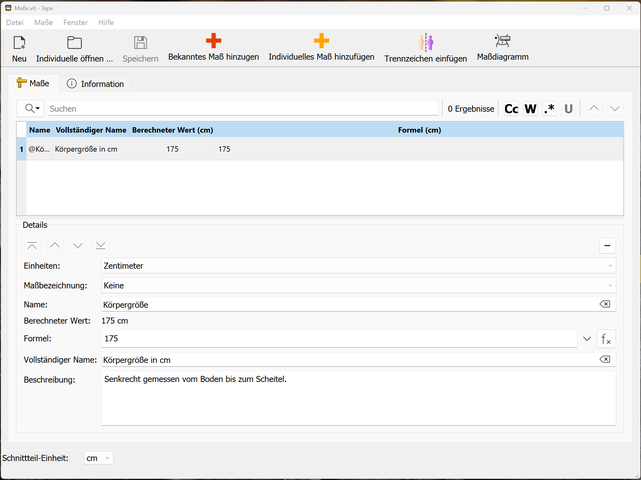
- Klicke auf Individuelles Maß hinzufügen und gebe einen Namen ein, z.B. Körpergröße. Diesen Namen verwendest Du später, um damit rechnen zu können. Der Name bekommt immer automatisch ein @ hinzugefügt, so weiß Valentina, dass es sich um eine Maß handelt. Hier wäre das dann @Körpergröße.
- Die gemessenen Werte werden in das Feld Formel eingetragen. Nicht verwirren lassen, auch hier könnte man schon Berechnungen eintragen, deswegen "Formel". Man kann aber auch einfach nur eine Zahl eingeben.
- Speichern.
Standardmaße berechnen
Manche Maße können auf Basis der gemessenen Werte berechnet werden. Hat man beispielsweise die Hüfthöhe (Länge von Fußboden zur Hüfte, senkrecht gemessen) und auch die Taillenhöhe (Länge von Fußboden zur Taille, senkrecht gemessen), dann kann man die Strecke Taille zu Hüfte berechnen:
- Klicke auf die letzte Zeile (letzter gemessener Wert).
- Klicke auf Unbekanntes Maß hinzufügen. Eine Zeile wird unterhalb der letzten Zeile eingefügt.
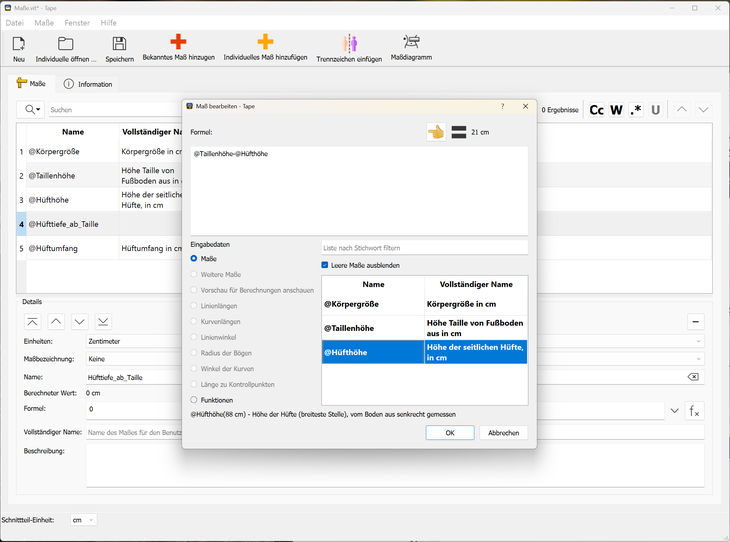
- Anstelle eines Wertes fügst du eine Formel ein. Dazu klickst du auf den kleinen Button f(x), rechts neben dem Feld Formel.
- Nun kannst Du die gemessenen Werte durchsuchen (Suchleiste nutzen) und per Doppelklick einfügen, in diesem Beispiel @Taillenhöhe.
- Nun fügst du ein Minuszeichen hinzu und suchst nach dem Wert @Hüfthöhe. Mit einem Doppelklick einfügen.
- Die finale Formel lautet also @Taillenhöhe-@Hüfthöhe.
- Den berechneten Wert bekommst du über der Formel angezeigt.
Achtung: Valentina-Dateien sind chronologisch aufgebaut. Das bedeutet, dass man nur mit Werten rechnen kann, die bereits bekannt sind, also oberhalb einer Formel stehen. Man kann also nicht eine Formel anlegen, dann unterhalb einen weiteres Körpermaß anlegen, und dann dieses neue Körpermaß nachträglich der Formel hinzufügen. In so einem Fall muss man das neue Körpermaß mit den Pfeiltasten nach oben verschieben. Umgekehrt sollte man im Zweifelsfall kein Maße verschieben, wenn man sich nicht sicher ist. Wer mehr dazu wissen will, kann sich diesen Artikel einmal ansehen.
Trennzeichen einfügen
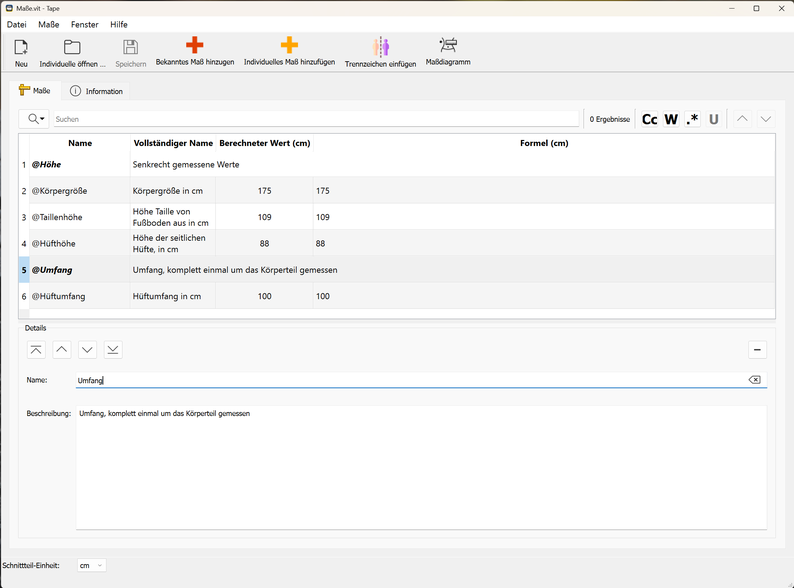
Trennzeichen kann man einfügen, damit die Tabelle übersichtlicher wird. In diesem Beispiel habe ich unterschieden zwischen Höhenmaßen, z.B. Körpergröße, Hüfthöhe, etc., und Umfängen, z.B. Hüftumfang.
Und was sind "Bekannte Maße"?
Wenn man es ganz professionell machen möchte und viele Maßtabellen für verschiedene Kunden anlegen will, dann legt man zuerst eine Standard-Datei mit den Körpermaßen an, die man theoretisch verwenden kann. Diese Vorlage kann man dann laden und die Maße hinzufügen.
Und warum das Ganze? Zum einen muss man dann die Werte nicht immer neu anlegen.
Es spart also Zeit.
Zusätzlich ist Konsistenz bei der Schreibweise enorm wichtig, denn man kann Maßtabellen in einem Schnittmuster nur dann verwenden, wenn der Name eines Körpermaßes immer genau gleich geschrieben ist. Habe ich in einer Maßtabelle und in dem Schnittmuster "Körperhöhe" verwendet, aber in einer anderen Maßdatei "Körpergröße" geschrieben, dann funktioniert das Ganze nicht (leider können Computer nicht hellsehen :-) )
Für den privaten Gebrauch könnt ihr diesen Teil jedoch ignorieren.